Wooclap
Une plateforme d'animation interactive, accessible à la fois depuis et hors LMS⚓
Wooclap permet de rendre un cours plus dynamique et d'impliquer les étudiants dans une gamme variée d'activités - un « événement » pouvant comporter plusieurs types de « questions » :
sondage, nuage de mots colorés (avec grossissement du ou des terme(s) recueillant le plus d'adhésion),
quiz de différents formats (créés sous Wooclap ou issus des activités Test de votre cours sous Moodle),
brainstorming, échelles de Likert, ...
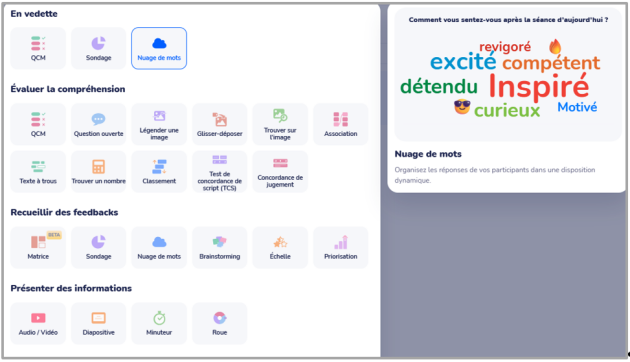
Formats de « questions » Wooclap
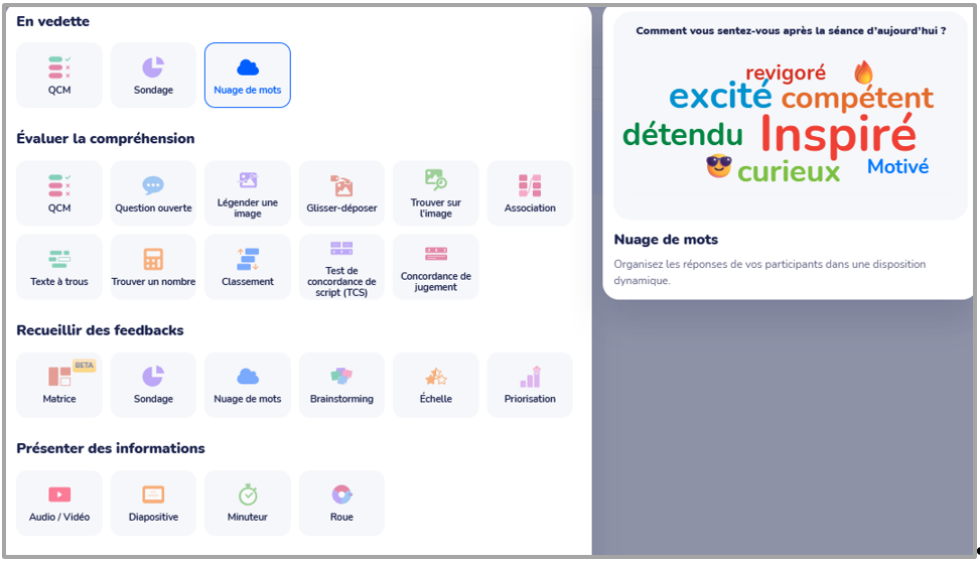
...selon la situation pédagogique (en présentiel, à distance, ...) :
par « Session en direct » (anciennement « Votes »), en mode synchrone : idéal comme outil de rétroaction directe, pour redynamiser et ludifier un cours (paramètre
Interactivité: mode compétition / compte à rebours / groupe, ...),
par « Session en autonomie » (anciennement « Au rythme du participant »), en mode asynchrone : pour favoriser les révisions, notamment.
Les étudiants pourront interagir depuis un ordinateur, une tablette ou un smartphone.
Truc & astuce -
Wooclap est un excellent outil de brise-glace (Session en direct) pour inciter les plus timides à participer en cours - notamment en mode anonyme (avec paramètre Authentification non activé - et plutôt hors Moodle). Il n'est cependant pas exclu que des étudiants se soient connectés à cette plateforme auparavant et qu'ils ou elles soient identifiables, en ayant cliqué sur Rester authentifié... Assurez-vous que ce ne soit pas le cas, en amont de la séance.
L'auditoire pourra poster des questions et/ou commentaires et liker ceux de ses pairs, directement durant la séance synchrone (paramètre Mur de messages).
Conseil -
Vous pouvez utiliser Wooclap dans une perspective diagnostique ou formative, plutôt que sommative (où Moodle restera privilégié), pour permettre des rétroactions rapides et adapter votre pédagogie.
Les auditeurs pourraient également s'approprier l'outil pour s'évaluer entre pairs ou simplement agrémenter leurs exposés.
Deux façons d'accéder à Wooclap pour créer un contenu :⚓
depuis Moodle, en « ajoutant une activité » Wooclap, via son plugin intégré,
depuis Wooclap, en se connectant directement à la plateforme par son compte universitaire, avant de relier ensuite un « événement » au LMS.
Interface Wooclap d'accueil (hors Moodle) :
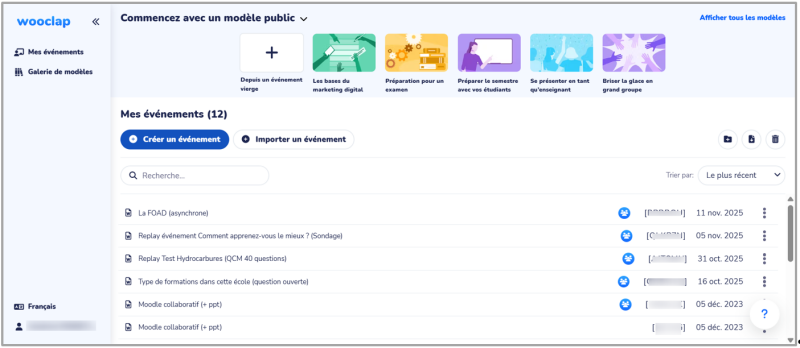
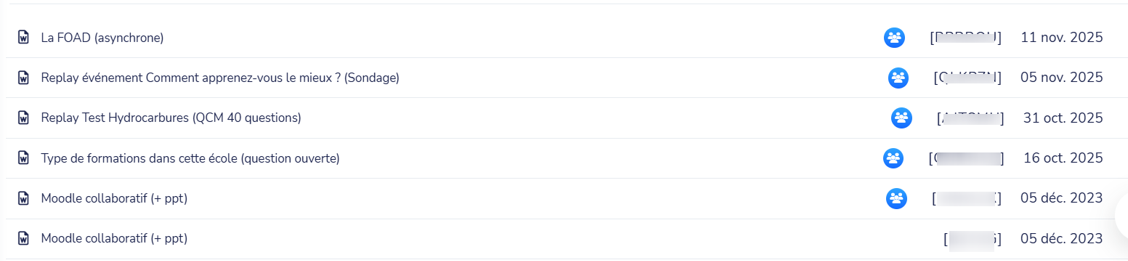
Liste des événements existants⚓
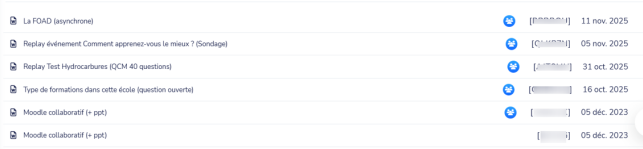
Conseil - Distinguer synchrones / asynchrones :⚓
les classer par dossier
OU ajouter au titre la mention de la modalité entre parenthèses
Créer ou importer un événement⚓
Importer un événement, soit :⚓
A partir du compte d'un collègue
A partir de modèles d'organisation
A partir de Moodle
Saisir le code de l'événement.
Ajouter un dossier⚓

Exemple -
Dossier Evénements synchrones :
Session en directDossier Evénements asynchrones :
Session en autonomieExporter tous les événements⚓

Corbeille⚓

Remarque -
Liste les événements supprimés, sans possibilité de « vider la corbeille ».
Rechercher un événement⚓
Afficher tous les modèles⚓
2 sortes de modèles :⚓
modèles publics
modèles de votre institution
accessibles également sous la
Galerie de modèles(panneau rétractable de gauche)2 sessions d'un même événement⚓

Lorsqu'un événement est dupliqué, un nouveau code lui est automatiquement associé (6 caractères lettres).
Champs des codes d'événements⚓
Remarque -
Il est possible de remplacer le code par un titre textuel, lors de la conception d'un événement.
Profil: fonction déconnexion⚓
Remarque -
La fonction déconnexion n'est présente qu'après accès hors Moodle.
Pour quitter Wooclap après accès depuis le cours, il faudra cliquer sur un nouveau bouton,
Revenir à mon cours Moodle, dans le coin supérieur droit de la page.






Remarque -
Pour une session en direct, il vous faudra procéder en utilisant deux onglets distincts, comme l'illustre bien la vidéo tutorielle suivante, de PodEduc - qui demeure pertinente malgré les versions antérieures des deux plateformes présentées, Moodle et Wooclap :
Utiliser Wooclap dans Moodle pour créer un nuage de mots interactif
Complément - Sur notre espace Comète⚓
Notre équipe a mis en place une auto-formation à Wooclap, sur un espace Comète (portail ENF) : elle vous y inscrira sur demande (pedagolab@lecnam.net).