Identifier les éléments de la barre de navigation
Après connexion à Moodle, la page d'accueil affiche votre Tableau de bord

Accueil⚓

L'accueil du site est une page identique pour tous les utilisateurs.
L'interface
Accueilpermet d'afficher :- la zone de recherche des espaces de cours
- la liste des espaces de cours disponibles
Tableau de bord⚓
Le
Tableau de bordest une page personnalisée donnant aux utilisateurs :- la liste des liens ainsi que les actions à mener vers les activités des espace de cours selon un ordre chronologique
- les évènements compilés dans le calendrier de l'utilisateur
Attention -
Les éléments (activités et ressources) s'affichent en fonction du paramétrage de leur disponibilité.
Mes cours⚓
L'onglet
Mes coursaffiche la liste des espaces de cours auxquels vous êtes inscrit-e.Notifications, messages et menu personnel⚓
L'icône
 vous permet d'ouvrir ou de fermer le menu des notifications et de consulter ou de modifier vos préférences les concernant.
L'icône
 ouvre ou ferme le menu de la messagerie personnelle. Vous pouvez également y éditer, paramétrer vos préférences.
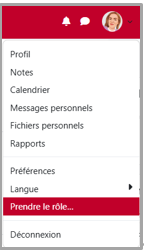
En cliquant sur votre avatar, un menu apparaît vous permettant d'accéder aux :
- détail de votre profil,
- raccourcis à différents outils
- paramétrage de vos préférences (profil, langue, forum, éditeur de texte, notification des messages, ...),
- choix de la langue (français, anglais)
- prendre le rôle (auditeur, notamment),
- déconnexion.
Menu de profil Edition⚓
Le bouton
Mode d'éditionpermet de modifier l'apparence et les fonctionnalités de votre cours - l'activer est le préalable à toute action sur celui-ci.

Remarque -
L'interface Moodle est "Responsive design" : l'affichage des espaces de cours s'adapte automatiquement à toutes les tailles d'écran.