Rendez-vous
Définir et gérer des créneaux horaires de rencontres ou d'entretiens avec les auditeurs.⚓
Ces créneaux peuvent être :
définis à titre individuel ou pour des groupes,
planifiés à l'avance ou générés ponctuellement - avec notifications de rappel automatiques,
ouverts à la libre inscription des auditeurs ou attribués à ces derniers par l'enseignant
paramétrés pour autoriser notation et commentaires - en contexte de soutenances orales, notamment.
Procédure - Exemple pas à pas⚓
Interface de l'activité Rendez-vous⚓
Différents onglets se présentent, notamment :
la gestion de ses propres créneaux - Mes rendez-vous,
la gestion de ses créneaux et de ceux de ses collègues, le cas échéant - Tous les rendez-vous,
un récapitulatif de ses créneaux (dans l'activité / dans le cours /sur le site) - Synthèse.
Il s'agit d'une information précieuse dans la mesure où le créneau d'une autre activité Rendez-vous peut bloquer la création d'un nouveau créneau, en cas de chevauchement.
des outils de statistiques et d'export - Statistiques et Exporter
.
Écran - Onglet "Mes rendez-vous"⚓
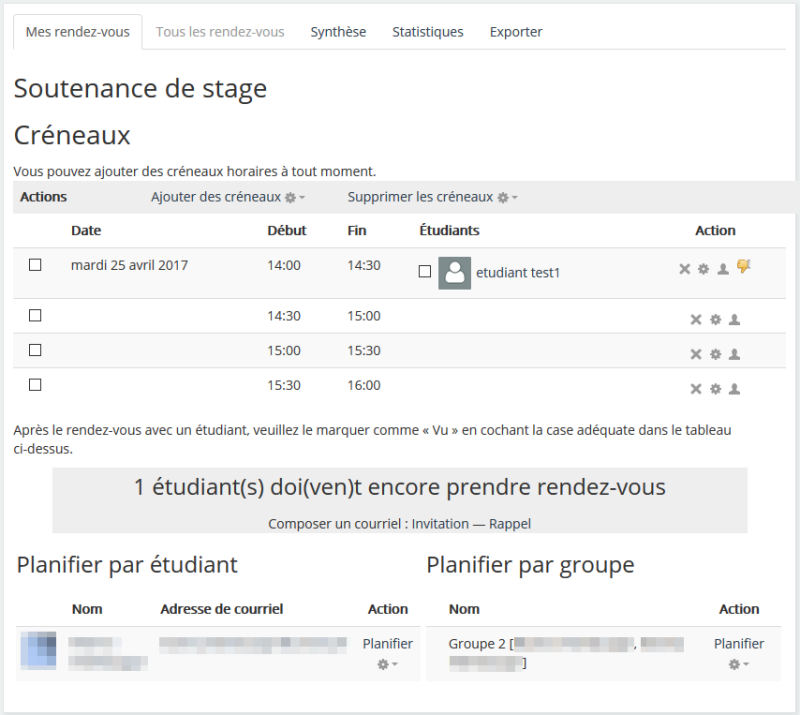
Ajouter des créneaux⚓

Menu permettant l'ajout de créneaux individuels ou consécutifs par lots.
Supprimer les créneaux⚓

Menu permettant la suppression de créneaux (sélectionnés, non utilisés ou tous).
Tableau des créneaux⚓
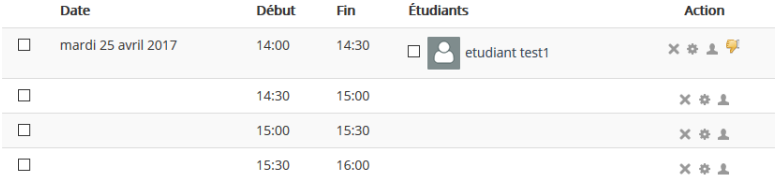
Liste des créneaux (libres comme pourvus). Dans la colonne "Étudiants" figurent les élèves inscrits à un créneau donné. Les paramètres et les inscrits d'un créneau peuvent être modifiés via les icônes de la colonne "Action".
Invitation et rappel⚓

Nombre d'auditeurs"en attente" d'attribution d'un créneau et liens pour l'envoi d'un courriel d'invitation ou de rappel (via client de messagerie).
Planification par auditeur⚓
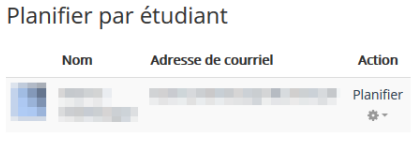
Inscription d'un auditeur dans un créneau existant ou créé pour l'occasion.
Possibilité de l'inscrire à un créneau "présent" en le notant comme vu de suite.
Planification par groupe⚓
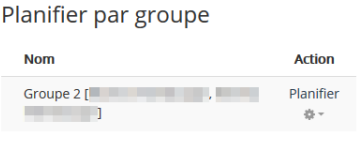
Le cas échéant, inscription d'un groupe d'auditeurs dans un créneau existant ou créé pour l'occasion.
Activez le bouton
Mode d'édition⚓Au survol d'une section de votre cours, activez le bouton furtif + (Ajouter du contenu) et cliquez sur
Activité ou ressource⚓Sélectionnez le module Rendez-vous dans la liste d'activités, pour pouvoir renseigner ensuite son formulaire de paramètres :⚓
Rubrique
Généraux⚓Introduction: les consignes pour les auditeurs, par exemple.Rubrique
Options⚓Outre l'affichage du
Nom de l'interlocuteur, vous pouvez définir les critères suivants :ModeL'auditeur peut prendre :
un
nombredonné ou illimité de rendez-vous ;dans ce planning: il ou elle peut choisir n créneaux au maximum, même si les créneaux sont marqués comme vus et passés.Révoquer ou supprimer un créneau permet d'en choisir un autre (si prévu par ailleurs) ;
à la fois: l'auditeur peut s'attribuer, simultanément,n créneaux potentiels (non marqués comme vus).Attention : un créneau dont l'heure et le jour sont passés n'est pas automatiquement marqué comme vu.
Réservation en groupeAvec le choix
Oui, pour tous les groupes: les membres du groupe auront alors la possibilité, dans un menu déroulant, de choisir Moi-Même ou leur groupe (équipe) pour fixer un rendez-vous.Remarques :
Pour mémoire, il faut avoir créé au préalable des groupes / groupements - revoir si besoin Créer des groupes et des groupements
Par ailleurs, ne pas confondre avec le réglage « mode de groupe », qui contrôle la visibilité d'une activité par un auditeur (sous l'onglet
Réglages courants).« Il sera important, lors de l'ajout de créneaux, de fixer un nombre adéquat dans le nombre maximum d'étudiants par créneau. Ce nombre doit être égal ou supérieur au maximum d'étudiants dans un groupe sinon l'étudiant aura le message : «Désolé, il n'y a plus de créneaux disponibles à cette date».
« Si le groupe classe est dans les groupes, cela pourrait poser problème, alors il serait préférable de créer un groupement avec les groupes. »
« Un étudiant qui n'est pas membre d'un groupe ou d'un groupement pourra toujours choisir un créneau, mais pour lui même seulement et même si le créneau est collectif. Pour rendre exclusive l'activité Rendez-vous à un groupement, on doit choisir les paramètres de restriction de l'activité à ce groupement » (sous l'onglet Restriction d'accès).
Source : documentation Moodle
Délai d'annulationIl est possible de définir un délai (avant le début du créneau) durant lequel l'auditeur ne pourra plus l'annuler - 15 minutes ou 1 semaine, par exemple.
NotificationsDes notifications peuvent être envoyées :
à l'auditeur, lorsque l'enseignant révoque son créneau,
à l'enseignant, lorsqu'un auditeur prend un créneau ou en annule un.
Commentaires d’entretiensAucun,Annotation d’entretien, visible pour l’enseignant et l’étudiant,Annotation confidentielle, visible pour l’enseignant seulement,Les deux types d'annotation.Autres rubriques⚓
NoteFormulaire de réservation et données fournies par l'étudiant:« Si activé, l'étudiant visualise un écran de réservation séparé avant de pouvoir réserver un créneau. L'écran de réservation peut lui demander de saisir des données, de téléverser des fichiers ou de saisir un captcha...» - en amont d'un entretien, donc.
Puis renseignez les derniers paramètres, communs aux différents modules d'activités et ressources (à quelques nuances près, suivant le type).
Enregistrez vos choix en cliquant sur le bouton
Enregistrer et afficheren fin de page.⚓.
Documentation Moodle⚓
Créer l'activité Rendez-vous : https://docs.moodle.org/4x/fr/Rendez-Vous