Adapter vos dépôts - vous voulez...
Intégrer une vidéo de plusieurs dizaines ou centaines de mégaoctets (Mo)⚓
Attention -
De manière générale le Cnam vous dissuade de déposer directement des vidéos, de votre ordinateur à Moodle : en effet, vous risquez de provoquer des dysfonctionnements de la plateforme, en saturant ainsi son serveur. Vous éviterez cela en déposant vos enregistrements sur le médiaserveur dédié, pour ensuite intégrer les URL générées à votre espace de cours en ligne.
Revoir :Cas des vidéos dans Créer les autres types de ressources....
Déposer des dizaines de ressources en une seule fois⚓
Déposez vos contenus au format ZIP pour les regrouper dans une ressource Dossier Moodle.
Sur votre poste de travail, sélectionnez tous les supports que vous voulez intégrer dans votre cours, puis :
créez une archive ZIP* et activez le
Mode d'éditiondans votre espace de cours ;glissez-déposez le fichier ZIP dans la section de votre choix.
La plate-forme vous propose alors trois possibilités :
Décompresser les fichiers et créer un dossier : tous vos supports de cours seront automatiquement rangés et listés dans un dossier** ;
Créer une ressource fichier : si cette option est cochée, l'auditeur pourra alors télécharger le fichier ZIP ;
Ajouter un module SCORM : cette option concerne uniquement le dépôt d'un module SCORM (plug-in activités).
Remarque -
(*) Votre système d'exploitation Windows, Mac ou Linux devrait disposer basiquement d'un logiciel qui permet la création d'archives ZIP (de compression-décompression). À défaut, vous pouvez installer 7zip qui est un logiciel libre et léger, d'utilisation très simple : après avoir sélectionné en même temps les différents éléments dans votre explorateur, il suffit d'un clic droit de souris (Windows) - ou Ctrl = Clic (Mac) - et l'option Ajouter à l'archive, pour constituer un fichier global à déposer ensuite dans Moodle.
(**) Si, au contraire, votre critère est de rendre visibles et déliés chacun de ces contenus, directement dans la section de cours, alors optez pour le simple glisser-déposer de ceux-ci.
Déposer un mini-site web⚓
Pour déposer un mini-site web (pages web liées entre elles) sur votre page de cours Moodle, vous devez :
insérer, dans une ressource fichier de Moodle, l'ensemble des dossiers et fichiers constitutifs de votre mini-site web (ou glissez-déposez ces éléments sous forme d'une archive Zip - en ce cas, cliquer sur le fichier ZIP et, dans la fenêtre qui s'ouvre, cliquer sur Décompacter);
cliquer sur le fichier Index.html pour le spécifier comme fichier principal ;
enregistrer.
Voir procédure illustrée sur docs.moodle.org - « Pourquoi est-il possible de déposer plusieurs fichiers si on ne peut en afficher qu'un ? ».
Afficher les caractéristiques de votre ressource, pour informer l'auditeur avant qu'il ne l'ouvre⚓
L'affichage des type, taille ou date de modification d'une ressource sera en effet très utile, avant téléchargement, en cas de connexion internet limitée ou à travers un smartphone, une tablette.
Dans les paramètres de la ressource Fichier, rubrique Apparence, vous pouvez cocher ces 3 options,, qui s'afficheront ensuite discrètement à hauteur de son titre :
Afficher la tailleAfficher le typeAfficher la date de dépôt/de modification
Afficher la ressource dans une nouvelle fenêtre du navigateur, sans masquer la page du cours⚓
Dans les paramètres de la ressource, rubriques Apparence, Affichage , deux options, notamment, ouvriront votre document dans une pop-up :
Nouvelle fenêtre: le fichier est affiché dans une nouvelle fenêtre (voire nouvel onglet) du navigateur, avec menu et barre d'adresse ;Dans une fenêtre surgissante: le fichier apparaît dans une nouvelle fenêtre du navigateur, sans menu ni barre d'adresse.
Pour spécifier la taille de ce pop-up (hauteur et largeur en pixels), cliquez un peu plus bas sur Afficher plus.
Remarque -
Les options d'affichage peuvent varier selon les navigateurs et concernent essentiellement les formats de publication (PDF, image, HTML) - les fichiers de format bureautique n'étant lisibles que si les auditeurs disposent des logiciels concernés (Word, Ecel, ...) sur leurs appareils, bien sûr.
Regrouper vos contenus en zone privée, avant ajout au cours⚓
Appliquer le même traitement à plusieurs éléments à la fois⚓
Actions par lots⚓
Le mode édition activé fait apparaître, à droite du titre de votre cours, l'option Actions par lots qui permet de sélectionner plusieurs ressources et/ou activités voire des sections entières - afin de leur appliquer les mêmes traitements en même temps : disponibilité, dupliquer, déplacer ou supprimer :
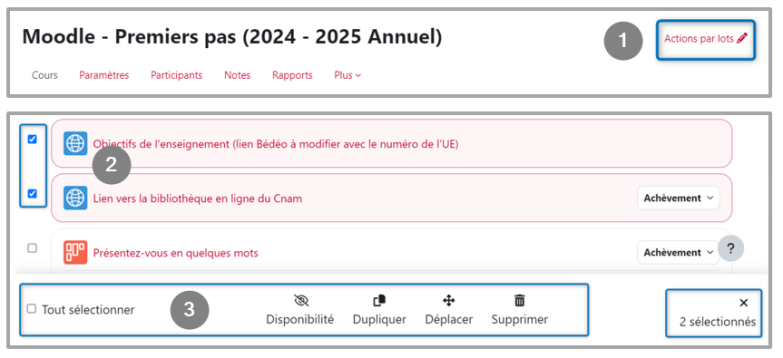
L'option Tout sélectionner (angle inférieur droit de la fenêtre) nécessite de cocher une première case pour la rendre active (et découvrir, accessoirement, le nombre total d'éléments composant votre cours).
.
Restaurer vos contenus supprimés⚓
Conseil - Retrouver et restaurer vos contenus supprimés⚓
En déroulant le menu Plus, vous trouverez la Corbeille comportant les éléments de cours supprimés.
Attention ! celle-ci sera « vidée définitivement après 35 jours » !
Moodle vous permet de préparer votre espace de cours en déposant au préalable vos ressources pédagogiques dans un répertoire
Fichiers personnelssous réserve que l'administrateur l'ait intégré à la plateforme de cours.Remarque -
Les auditeurs disposent eux aussi d'un espace de rangement pour leurs documents, également caché à tous.
Ouvrez le menu latéral droit (si replié, sous le
Menu d'édition), ouTiroir des blocs, puis activezAjouter un bloc.⚓Sélectionnez
Fichiers personnels.⚓Une fois le bloc ajouté, suivez le lien
Gérer les fichiers personnelspour insérer ceux-ci, depuis votre ordinateur, via la fenêtre qui s'ouvre alors.⚓Enfin, puisez dans votre répertoire de contenus pour alimenter votre cours :⚓
En paramétrant l'ajout de fichier, dans le
Sélecteur de fichierssecondaire, optez cette fois pourFichiers personnels:Truc & astuce - Vous pouvez également cibler un élément ajouté récemment :⚓