Découvrir les différents formats de cours
Sections personnalisées (ex-Format Thématique) / Sections hebdomadaires / Sections réduites⚓
Ces trois formats (standards) sont assez similaires dans la façon de présenter un cours Moodle.⚓
A la suite d'une zone introductive, les activités et/ou ressources sont classées dans différentes sections, empilées les unes sur les autres.
La principale différence entre les formats Sections personnalisées et Sections réduites est la possibilité, avec ce dernier, de personnaliser la couleur des sections (et de leurs titres), à côté d'autres options (alignement du titre, icône de section, ...). Le visuel de votre cours pourra ainsi être moins neutre, comparé à celui du format Sections personnalisées.
Le format Sections hebdomadaires permet, quant à lui, d'obtenir un affichage des sections par semaine. La date de la première section dépend de la date de début du cours qui a été paramétrée.
Vue en image⚓
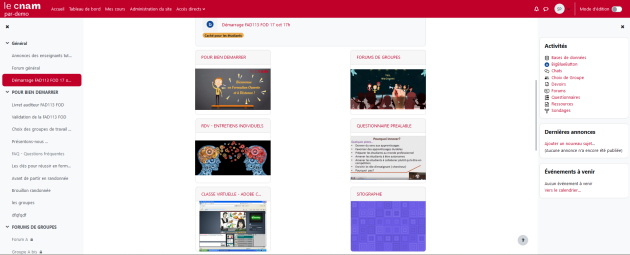
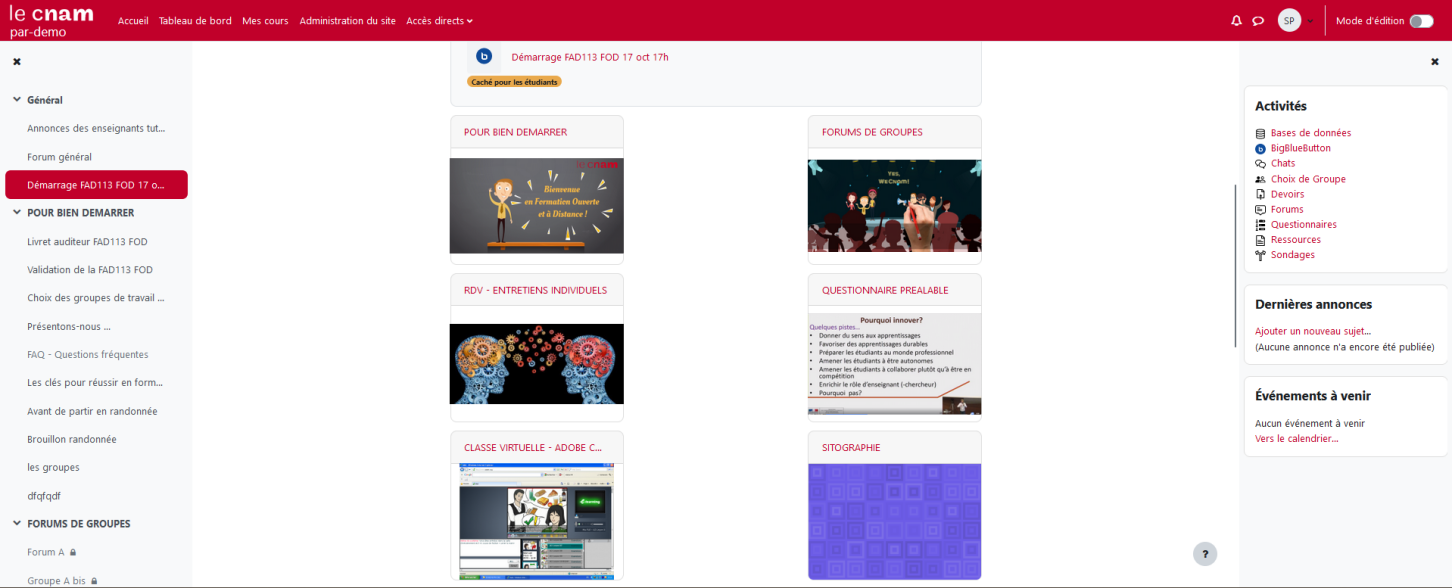
Les sections du cours apparaitront sous forme d'une grille de vignettes, dont vous pourrez illustrer les intitulés par des visuels de votre choix, rendant ainsi l'abord de votre cours plus graphique.
Depuis les
Paramètresdu cours⚓Ouvrez la rubrique
Format de courset choisissezVue en image.Remarque -
Par défaut, le format Sections personnalisées est appliqué.
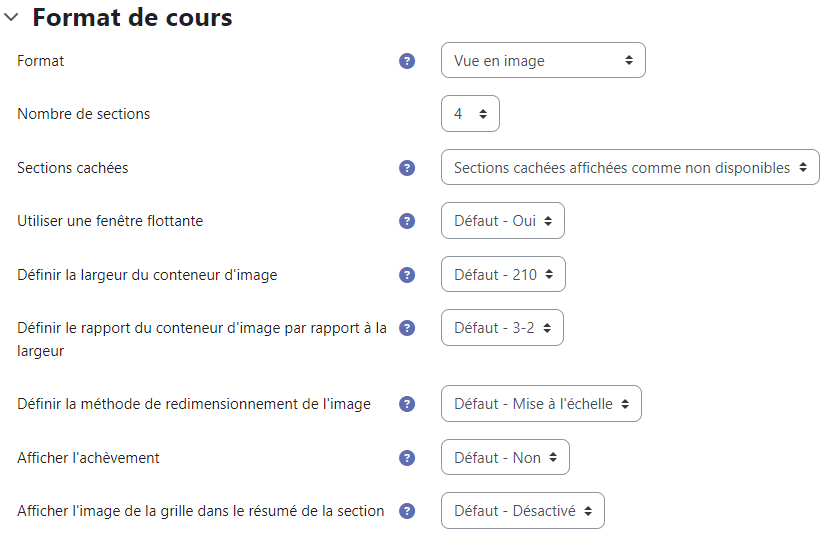
Options du format Vue en image⚓
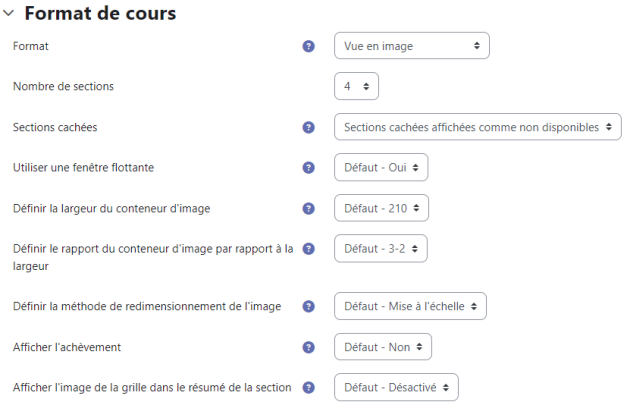
Nous vous conseillons de garder les options par défaut dans un premier temps et d'affiner par la suite selon vos besoins en vous aidant éventuellement des infos bulles en cliquant sur
 présentes dans les options du format.
Exemple - Cours au format Vue en image⚓
Personnalisation des images des sections⚓
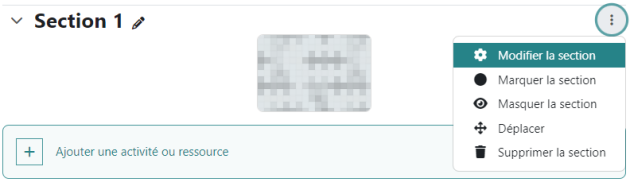
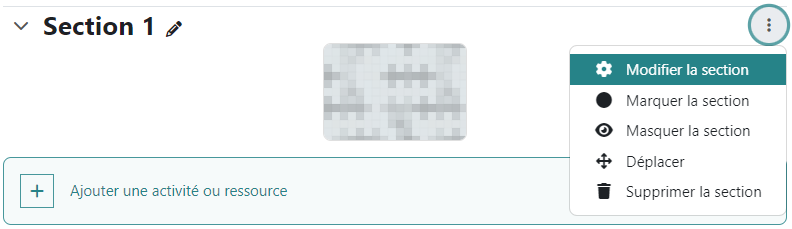
Après avoir activé le mode édition, rendez-vous dans les paramètres de la section que vous souhaitez personnaliser :⚓
Faites ensuite un glisser-déposer de l'image souhaitée dans la zone de dépôt
Image de la section: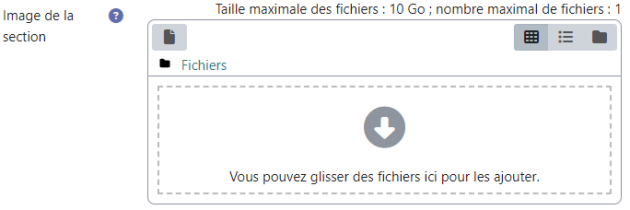
Cliquez sur le bouton
Enregistrer(bas de page) pour valider les modifications effectuées.Remarque -
Les formats d'image acceptés sont :
Fichier .webp
Image (GIF) .gif
Image (JPEG) .jpe .jpeg .jpg
Image (PNG) .png
Truc & astuce - Personnaliser votre cours d'un visuel propre à chaque section⚓
Pour ce faire, répétez la même opération.
Attention -
Lorsque vous dupliquerez (« réutiliserez », en termes Moodle) vos contenus, sous format Vue en image, entre deux espaces de cours, il vous faudra configurer d'emblée l'espace de destination dans le même format AVANT de procéder à la duplication proprement dite - pour garantir la recopie de vos images dans les différentes vignettes (et ne pas avoir à les recharger à nouveau).
Tuiles⚓
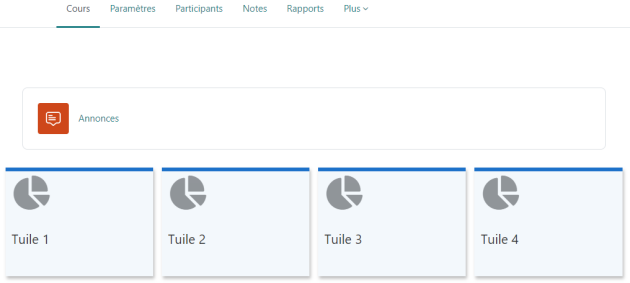
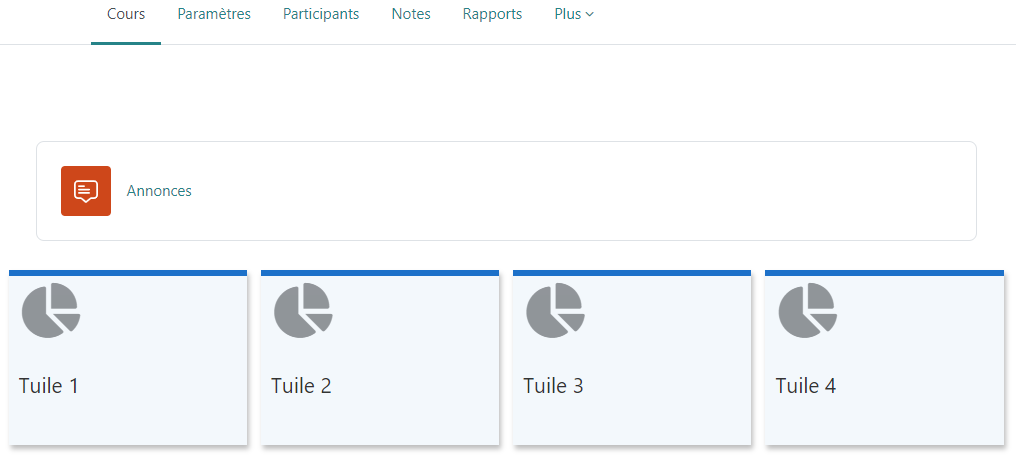
Cet autre format visuel se distingue de la Vue en image en ce qu'il offre deux options intéressantes :
affichage de la progression des auditeurs (en %, notamment) dans chaque tuile-section,
présentation de sous-tuiles possibles (visibles en mode d'édition désactivé)
Depuis les
Paramètresdu cours⚓Sous le menu
Format de cours, sélectionnezFormat tuiles .Remarque -
Par défaut, le format Sections personnalisées est appliqué.
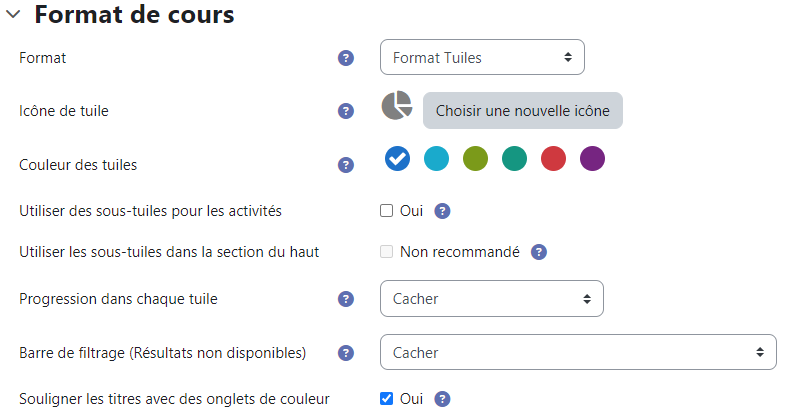
Options du Format tuiles⚓
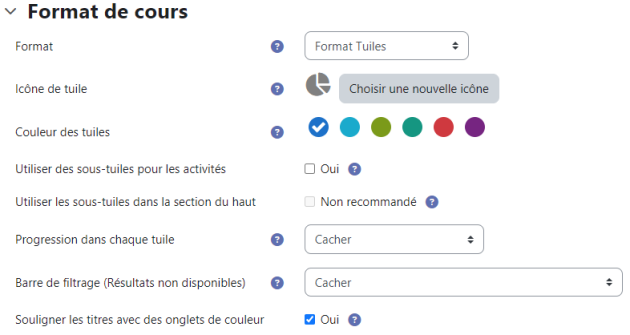
Nous vous conseillons de garder les options par défaut dans un premier temps et d'affiner par la suite selon vos besoins en vous aidant éventuellement des infos bulles en cliquant sur
présentes dans les options du format.Exemple - Cours au Format tuiles⚓
Personnalisation des tuiles⚓
Rendez-vous dans les paramètres de la tuile que vous souhaitez personnaliser (en mode édition toujours) :⚓
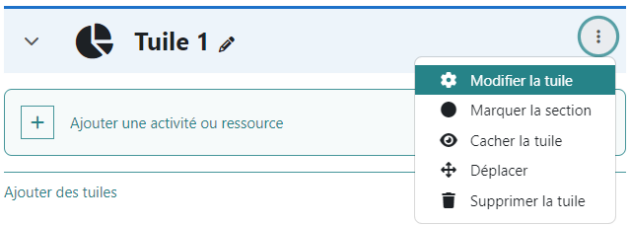
Cliquez ensuite sur
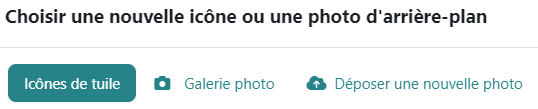
Choisir une nouvelle icône ou une photo d'arrière-plan
Pour la tuile concernée, vous pouvez changer l'icône parmi celles proposées ou appliquer une image d'arrière plan :
Remarque - Vous pouvez aussi⚓
mixer icônes et images d'arrière-plan entre les différentes tuiles,
appliquer la même icône sur toutes les tuiles de votre espace de cours Moodle
Attention -
Lorsque vous dupliquerez (« réutiliserez », en termes Moodle) vos contenus, sous format Tuiles, entre deux espaces de cours, il vous faudra configurer d'emblée l'espace de destination dans le même format AVANT de procéder à la duplication proprement dite - pour garantir la recopie de vos images dans les différentes vignettes (et ne pas avoir à les recharger à nouveau).

Multitopic⚓
Ce format de cours a la particularité de présenter un espace de cours sous forme d'onglets.
Depuis les
Paramètresdu cours⚓Sous le menu
Format de cours, sélectionnezFormat multitopic.Remarque -
Par défaut, le format Sections personnalisées est appliqué.
Options du Format multitopic⚓
Nous vous conseillons de garder les options par défaut dans un premier temps et d'affiner par la suite selon vos besoins en vous aidant éventuellement des infos bulles en cliquant sur
présentes dans les options du format.Remarque -
Au premier abord, le changement de format n'est pas toujours flagrant.
Gestion des onglets⚓
Attention -
Pour les étapes suivantes, l'activation du mode édition est nécessaire.
Pour ajouter un nouvel onglet, il suffit de cliquer sur le
 à droite du dernier onglet créé.⚓
Il suffit de répéter l'action autant de fois que d'onglets désirés. Il est ensuite possible de personnaliser le nom de l'onglet en cliquant sur l'icône en forme de crayon, en regard du nom par défaut.
Il est également possible de créer des sous-onglets (2 niveaux seulement). La procédure est semblable à celle décrite précédemment, hormis le fait qu'il faut cliquer sur le
 situé sur la seconde ligne d'onglets (sous la première).
Remarque -
Il est possible d'ajouter des sections dans un onglet ou un sous-onglet, comme on peut le faire avec les formats Sections personnalisées ou Sections hebdomadaires.
Déplacement d'un onglet⚓
Il est possible de déplacer un onglet afin de réagencer son espace de cours Moodle. Il suffit pour cela de cliquer sur les
 au niveau de l'onglet souhaité pour faire apparaître le menu et de sélectionner
 Déplacer vers la droiteouDéplacer vers la gaucheselon la position souhaitée.Déplacement d'une section⚓
Vous pouvez également déplacer une section (et son contenu) d'un onglet vers un autre. Il suffit pour cela de cliquer sur les
au niveau de la section souhaitée pour faire apparaître le menu et de sélectionner Déplacer vers la page suivanteouDéplacer vers la page précédente.Transformer une section en onglet⚓
Une section peut-être transformée en onglet (et vice-versa). Pour cela, cliquez sur les
au niveau de la section souhaitée pour faire apparaître le menu et sélectionnez Augmenter le niveau de la pageouRéduire le niveau de la page(dans le cas inverse).
Activité unique⚓
Ce format permet de n'afficher qu'une seule activité ou ressource sur la page de cours - pour une utilisation limitée de la plateforme à un forum, un simple quiz de positionnement,..., par exemple.
Depuis les
Paramètresdu cours⚓Sous le menu
Format de cours, sélectionnezActivité unique.Remarque -
Par défaut, le format Sections personnalisées est appliqué.
Sélectionnez ensuite dans le menu
Type d'activitél'élément que vous souhaitez voir affiché sur votre page de cours.⚓Une fois les modifications enregistrées et, en fonction du type d'activité sélectionnée, vous serez redirigé soit vers l'activité par elle-même soit vers ses paramètres afin de la créer si elle n'existe pas déjà.
Depuis les
Paramètresdu cours⚓Ouvrez la rubrique
Format de coursDans le menu déroulant
Format, choisissez le modèle à appliquer.Remarque -
Par défaut, le format Sections personnalisées est appliqué.