Test
Le moduleTest vous permet d'évaluer les auditeurs sous forme de quiz constitués de plusieurs questions aux formats divers.⚓
Ces questions seront rangées systématiquement dans la Banque de questions.
Remarque -
A l'exception du format Composition - à réponse ouverte, qu'il faut noter manuellement - les différents formats de Test impliquent une correction automatique, permettant ainsi facilement à vos auditeurs de s'entraîner ou de réaliser une évaluation sommative.
D'autre part, vous pouvez inclure (ou non) une rétroaction spontanée aux réponses des auditeurs, en leur montrant (ou non) les solutions correctes.
Deux manières de créer des questions dans Moodle :⚓
1 - Depuis la Banque de questions - accessible par le menu Plus et le menu interne des Questions - vous pouvez créer et classer :
Questionsde différents types,Catégories(et sous-catégories) de questions,en filtrant vos choix par Correspondance (par défaut au niveau de ce cours, de l'activité [après mise en place du Test],.. ) et Condition (Tag).
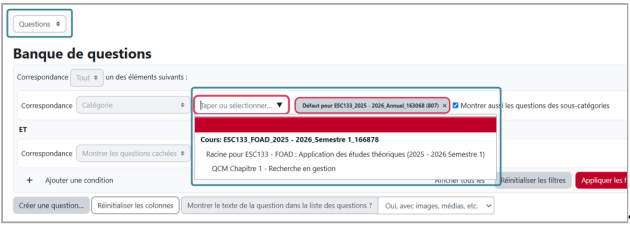
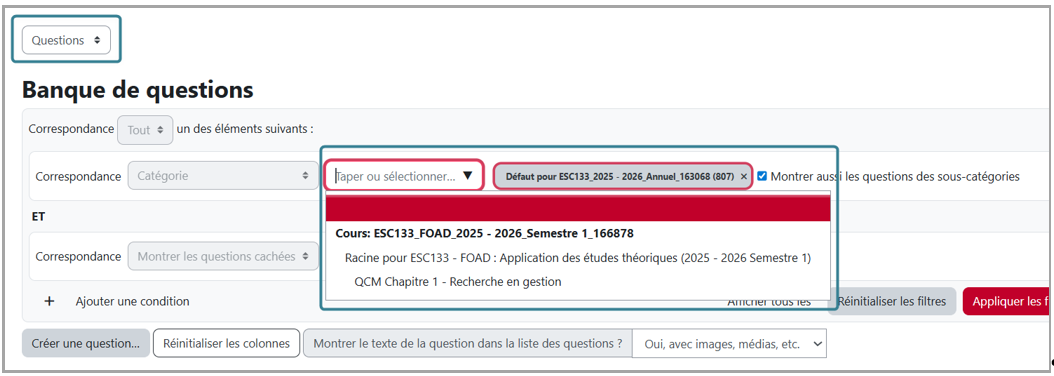
2 - Depuis le test configuré au préalable - et son menu interne propre des Questions - vous « ajoutez » vos questions : nouvelles, existantes ou aléatoires.
Conseil -
Afin de faciliter la mise en oeuvre de votre activité, nous vous conseillons de commencer par la création des questions depuis la Banque de questions et, notamment, de les classer en catégories (par exemple : chapitre, titre de quiz, thèmes, niveaux de difficulté, questions aléatoires,...) - voire en sous-catégories (depuis des catégories parentes) :
vous pourrez les utiliser dans différents tests (en adaptant à chacun leurs coefficients)
vous les retrouverez plus facilement si votre cours comportent déjà un nombre conséquent de quiz et/ou que vous partagez ladite Banque avec plusieurs collègues.
Découvrez ci-après l'interface de la Banque de questions⚓
.
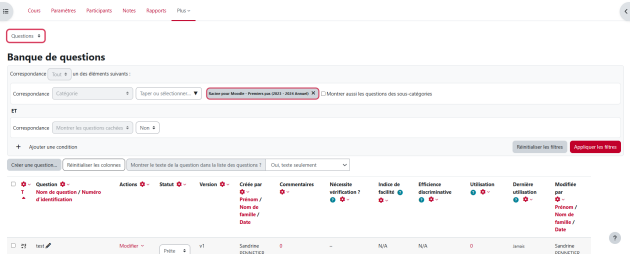
Choisir une entrée - puis une option (sur question ou catégorie)⚓

Entrées proposées :⚓
Questions(à créer et gérer)Exporter(des questions vers un fichier)Importer(des questions d'un fichier)Catégories(de questions - à créer et gérer, selon cours)
Options des catégories⚓
Pour chaque catégorie le menu (des trois points verticaux) permet d'accéder aux fonctionnalités suivantes :
Déplacer(par glisser-déposer, depuis une fenêtre modale)ParamètresExporter comme XML MoodleSupprimer
Options des questions⚓
Des options de recherche et de filtrage permettent d'affiner la gestion des questions (menu Modifier).
Il est également possible de redimensionner, déplacer ou retirer des colonnes (menu des trois points verticaux).
Filtrer selon contexte⚓

Filter selon condition (questions cachées, tags)⚓

Si existantes, afficher les questions des sous-catégories « enfants »⚓

Appliquer les filtres⚓

Créer une question⚓

Permet de créer une question depuis une liste de différents formats (QCM, Vrai/Faux, ...).
Organiser les colonnes⚓

Sous chaque roue crantée, vous pouvez : déplacer, supprimer, redimensionner.
Consultez les menus contextuels d'aide (?) pour en savoir plus : vérification, facillité, efficience, utilisation.
Gérer les questions⚓

Selon les colonnes, notamment :⚓
Actions- Modifier : Aperçu, Modifier, Dupliquer, Gérer les tags, Supprimer, Historique, Exporter comme XML Moodle.Statut- Prête / BrouillonCommentaires- 0 : modifier le chiffre pour ajouter un commentaire à la question (fenêtre modale)Indice de facilité: score moyen obtenu à la question (%)Utilisation: nombre de tests dans lesquels la question est utilisée (fenêtre modale + liens liste)