Ajouter des éléments d'évaluation par groupes de questions
Test comportant des questions sur plusieurs thématiques (ou chapitres de votre cours)⚓
Vous avez désormais la possibilité de configurer des éléments d'évaluation qui reflètent ce découpage (un élément par chapitre, par exemple).
Procédure - Configuration des éléments d’évaluation⚓
Truc & astuce -
Si, lors de l'ajout des questions dans votre test, vous avez créé des sections vous avez la possibilité de générer automatiquement les éléments d'évaluation et d'attribuer à ces éléments les questions présentes dans chaque section.
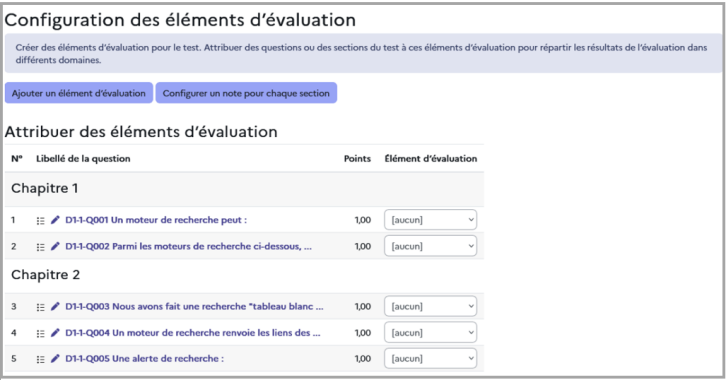
Utilisez le bouton Configurer une note pour chaque section : les éléments de note seront créés et les questions seront attribuées automatiquement aux éléments, section par section.
Remarque -
Dans le carnet de notes, les éléments d'évaluation ne sont pas remontés - la seule note remontée est la note globale du test.
Vous pouvez néanmoins télécharger les notes correspondant aux éléments d'évaluation depuis l'onglet Résultatsde l'activité Test.
Vous avez créé l'activité test et lui avez ajouté des questions.
Créez les éléments d'évaluation⚓
Depuis l'onglet
Questionsde votre test,optez pour
Configuration des éléments d’évaluation(menu liste supérieur gauche),activez le bouton
Ajouter un élément d'évaluationautant de fois que nécessaire ,et personnalisez les noms de vos éléments.
Si un élément d'évaluation est vide, vous pouvez le supprimer en cliquant l'icône corbeille dans la colonne
Actions.Attribuer des éléments d’évaluation⚓
Exemple -
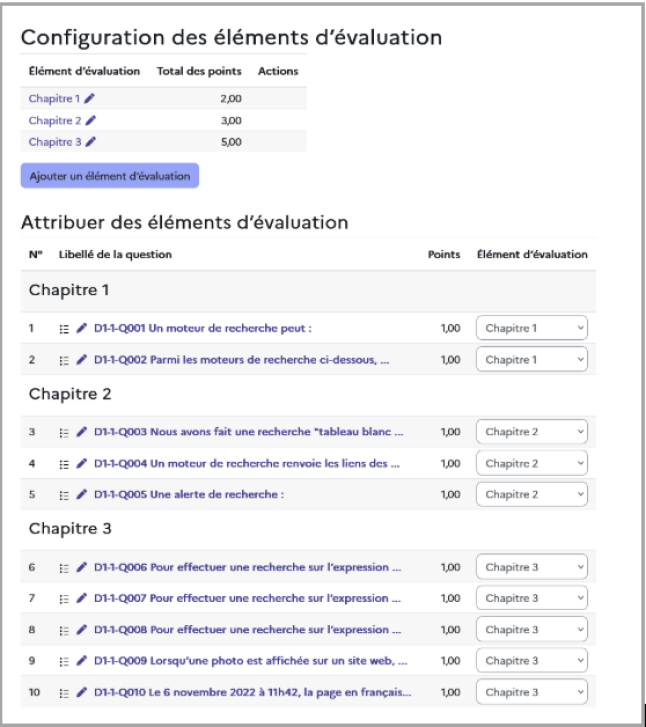
Pour chaque question du test, une liste déroulante - comportant l'ensemble des éléments créés précédemment - vous permet d'associer la question à un élément d'évaluation :
Remarque -
Vous n'êtes pas obligé d'associer toutes les questions du test à des éléments d'évaluation.
Résultat
Exemple - Affichage des résultats (côté auditeur)⚓
Si, dans les paramètres du test, l'affichage des points est autorisé, lors de la relecture de leur copie les apprenants auront accès aux notes pour chaque élément d'évaluation (dans notre exemple les chapitres 1, 2 et 3)
Exemple - Affichage des résultats (côté enseignant)⚓
Pour chaque élément de note créé, une colonne est ajoutée dans le rapport de notes.